Domain netzwerkschränke.de kaufen?
Wir ziehen mit dem Projekt
netzwerkschränke.de um.
Sind Sie am Kauf der Domain
netzwerkschränke.de interessiert?
domain@kv-gmbh.de · 0541-91531010
Domain netzwerkschränke.de kaufen?
- Welche Behandlungsmöglichkeiten gibt es bei einer Otitis externa? - Wie kann man einer Otitis externa vorbeugen?
Behandlungsmöglichkeiten bei einer Otitis externa sind die Verabreichung von antibiotischen Ohrentropfen, Schmerzmitteln und entzündungshemmenden Medikamenten. In schweren Fällen kann auch eine Spülung des Ohres notwendig sein. Zur Vorbeugung einer Otitis externa sollte man vermeiden, dass Wasser in das Ohr gelangt, regelmäßig die Ohren trocken halten und keine Gegenstände ins Ohr einführen. **
Wie kann man Otitis externa vorbeugen und behandeln? Was sind die häufigsten Ursachen für Otitis externa?
Otitis externa kann durch regelmäßiges Trocknen der Ohren nach dem Schwimmen oder Duschen sowie Vermeidung von Feuchtigkeit im Gehörgang vorgebeugt werden. Zur Behandlung können entzündungshemmende Ohrentropfen oder Antibiotika verschrieben werden. Die häufigsten Ursachen für Otitis externa sind Feuchtigkeit im Gehörgang, Verletzungen durch falsches Reinigen der Ohren und allergische Reaktionen auf bestimmte Substanzen. **


Ähnliche Suchbegriffe für Otitis media
Top-Angebote
Produkte zum Begriff Otitis media:
-
Microsoft Server 2019 Datacenter Media Kit | DowngraderechtMicrosoft Server 2019 Datacenter Media Kit mit Downgraderecht – neue Lizenz, ältere Version Mit diesem Artikel erhalten Sie eine Lizenz für Windows Server 2019 Datacenter, die Sie dank Downgraderecht auch auf einer früheren Version einsetzen dürfen, zum Beispiel Windows Server 2016 oder 2012 R2. So betreiben Sie eine Fachanwendung, die eine ältere Server-Version voraussetzt, mit einer ordentlichen, aktuellen Lizenz. Später können Sie ohne neuen Lizenzkauf auf Windows Server 2019 umsteigen. Ihre Vorteile Lizenz für Windows Server 2019 Datacenter Downgraderecht auf frühere Versionen wie Windows Server 2016 oder 2012 R2 Unbegrenzt viele virtuelle Instanzen bei vollständig lizenzierten Kernen Späterer Umstieg auf Version 2019 ohne neue Lizenz Installationsmedium per Download Für wen eignet sich das Media Kit mit Downgraderecht? Unternehmen mit Fachsoftware für ältere Server IT-Dienstleister bei Migrationen Umgebungen, die schrittweise modernisiert werden Testumgebungen mit älteren Versionen Neu in Windows Server 2019 Windows Admin Center für die Verwaltung im Browser Speichermigrationsdienst für den Umzug alter Server System Insights für vorausschauende Analysen Linux- und Kubernetes-Container Speicherreplikat auch in der Standard-Edition (eingeschränkt) Was bedeutet Downgraderecht? Das Downgraderecht erlaubt es, statt der lizenzierten Version eine frühere Version derselben Edition zu installieren. Die Lizenz bleibt dabei eine Lizenz für Windows Server 2019. Wichtig: Die Edition muss übereinstimmen – mit einer Datacenter-Lizenz installieren Sie auch die Datacenter-Edition der älteren Version. So funktioniert die Core-Lizenzierung Seit Windows Server 2016 wird nach Prozessorkernen lizenziert. Alle physischen Kerne eines Servers müssen abgedeckt sein, mindestens 8 Kerne pro Prozessor und mindestens 16 Kerne pro Server. Eine Lizenz mit 16 Cores deckt also einen typischen Server mit einem oder zwei Prozessoren bis zu insgesamt 16 Kernen ab. Hat der Server mehr Kerne, ergänzen Sie die fehlenden über eine Add-on-Lizenz oder wählen die Variante mit 24 Cores. Media Kit oder reguläre Lizenz? Microsoft Server 2019 Datacenter Media Kit (dieser Artikel) Lizenz 2019 mit Downgraderecht Server 2019 Standard Media Kit 2 VMs Windows Server 2019 Datacenter reguläre Lizenz Weitere Lizenzen finden Sie in der Kategorie Media Kit 2019 Downgraderecht . Zugriffslizenzen (CALs) nicht vergessen Jeder Benutzer oder jedes Gerät, das auf den Server zugreift, benötigt eine Zugriffslizenz (CAL). Für Remotedesktop-Sitzungen kommen zusätzlich RDS-CALs hinzu. Die passenden Lizenzen finden Sie unter Windows Server CAL und Remote Desktop Services CAL . Typische Einsatzszenarien Fachsoftware, die nur für eine ältere Server-Version freigegeben ist Schrittweise Migration mit späterem Umstieg auf die neue Version Einheitliche Lizenzierung bei gemischten Server-Versionen Wiederherstellung eines älteren Servers mit gültiger Lizenz Lizenznachweis und Planung Bewahren Sie Rechnung und Lizenzunterlagen gut auf – bei einem Software-Audit weisen Sie damit nach, dass Ihr Server korrekt lizenziert ist. Dokumentieren Sie außerdem, wie viele physische Kerne Ihre Server haben und welche virtuellen Maschinen darauf laufen. Wenn Sie unsicher sind, welche Lizenzen Sie für Ihre Umgebung brauchen, beraten wir Sie gern vor dem Kauf. Systemvoraussetzungen Prozessor: 64-Bit-Prozessor ab 1,4 GHz Arbeitsspeicher: 512 MB (Server Core), 2 GB für die Desktopdarstellung Festplatte: mindestens 32 GB Netzwerk: Gigabit-Ethernet-Adapter Weitere Funktionen: TPM 2.0 und UEFI mit Secure Boot für bestimmte Sicherheitsfunktionen Installation und Aktivierung Installationsdatei (ISO) der gewünschten Server-Version über den Link aus unserer E-Mail herunterladen. Server installieren – wahlweise die gekaufte Version oder eine ältere Version im Rahmen des Downgraderechts. Mit dem gelieferten Schlüssel aktivieren. Lizenznachweis für Ihre Unterlagen aufbewahren. Häufige Fragen Auf welche Versionen darf ich downgraden? Auf frühere Versionen derselben Edition, zum Beispiel Windows Server 2016 oder 2012 R2. Kann ich später auf Windows Server 2019 wechseln? Ja, ohne neue Lizenz. Sie installieren dann einfach Windows Server 2019. Sind CALs enthalten? Nein. Benutzer- oder Geräte-CALs der eingesetzten Version bestellen Sie separat. Wie wird der Server aktiviert? Mit dem Produktschlüssel, den Sie nach dem Kauf per E-Mail erhalten. Bei Fragen zur Aktivierung hilft unser Support. Bekomme ich eine Rechnung? Ja, zu jeder Bestellung erhalten Sie eine ordentliche Rechnung mit ausgewiesener Mehrwertsteuer, auf Wunsch mit Firmenanschrift. Brauche ich für Remotedesktop zusätzliche Lizenzen? Ja. Für Remotedesktop-Sitzungen benötigen Sie neben den Windows-Server-CALs auch RDS-CALs . Lieferung, Rechnung und Support Lieferung per E-Mail: Produktschlüssel, Download-Link und Hinweise zum Downgraderecht erhalten Sie nach Zahlungseingang in der Regel innerhalb von 5 bis 30 Minuten (täglich 09:00–21:00 Uhr). Meh...119,90 €*Versand: 0,00 €Sichere Weiterleitung zum Anbieter
-
Microsoft Server 2022 Standard Media Kit | DowngraderechtMicrosoft Server 2022 Standard Media Kit mit Downgraderecht – neue Lizenz, ältere Version Mit diesem Artikel erhalten Sie eine Lizenz für Windows Server 2022 Standard, die Sie dank Downgraderecht auch auf einer früheren Version einsetzen dürfen, zum Beispiel Windows Server 2019, 2016 oder 2012 R2. So betreiben Sie eine Fachanwendung, die eine ältere Server-Version voraussetzt, mit einer ordentlichen, aktuellen Lizenz. Später können Sie ohne neuen Lizenzkauf auf Windows Server 2022 umsteigen. Ihre Vorteile Lizenz für Windows Server 2022 Standard Downgraderecht auf frühere Versionen wie Windows Server 2019, 2016 oder 2012 R2 Zwei virtuelle Instanzen bei vollständig lizenzierten Kernen Späterer Umstieg auf Version 2022 ohne neue Lizenz Installationsmedium per Download Für wen eignet sich das Media Kit mit Downgraderecht? Unternehmen mit Fachsoftware für ältere Server IT-Dienstleister bei Migrationen Umgebungen, die schrittweise modernisiert werden Testumgebungen mit älteren Versionen Neu in Windows Server 2022 Secured-core Server mit hardwaregestütztem Schutz TLS 1.3 standardmäßig aktiv SMB-Verschlüsselung mit AES-256 Verbesserte Container und Hyper-V Windows Admin Center für die Verwaltung im Browser Was bedeutet Downgraderecht? Das Downgraderecht erlaubt es, statt der lizenzierten Version eine frühere Version derselben Edition zu installieren. Die Lizenz bleibt dabei eine Lizenz für Windows Server 2022. Wichtig: Die Edition muss übereinstimmen – mit einer Standard-Lizenz installieren Sie auch die Standard-Edition der älteren Version. So funktioniert die Core-Lizenzierung Seit Windows Server 2016 wird nach Prozessorkernen lizenziert. Alle physischen Kerne eines Servers müssen abgedeckt sein, mindestens 8 Kerne pro Prozessor und mindestens 16 Kerne pro Server. Eine Lizenz mit 16 Cores deckt also einen typischen Server mit einem oder zwei Prozessoren bis zu insgesamt 16 Kernen ab. Hat der Server mehr Kerne, ergänzen Sie die fehlenden über eine Add-on-Lizenz oder wählen die Variante mit 24 Cores. Media Kit oder reguläre Lizenz? Microsoft Server 2022 Standard Media Kit (dieser Artikel) Lizenz 2022 mit Downgraderecht Server 2022 Datacenter Media Kit unbegrenzte VMs Windows Server 2022 Standard reguläre Lizenz Weitere Lizenzen finden Sie in der Kategorie Media Kit 2022 Downgraderecht . Zugriffslizenzen (CALs) nicht vergessen Jeder Benutzer oder jedes Gerät, das auf den Server zugreift, benötigt eine Zugriffslizenz (CAL). Für Remotedesktop-Sitzungen kommen zusätzlich RDS-CALs hinzu. Die passenden Lizenzen finden Sie unter Windows Server CAL und Remote Desktop Services CAL . Typische Einsatzszenarien Fachsoftware, die nur für eine ältere Server-Version freigegeben ist Schrittweise Migration mit späterem Umstieg auf die neue Version Einheitliche Lizenzierung bei gemischten Server-Versionen Wiederherstellung eines älteren Servers mit gültiger Lizenz Lizenznachweis und Planung Bewahren Sie Rechnung und Lizenzunterlagen gut auf – bei einem Software-Audit weisen Sie damit nach, dass Ihr Server korrekt lizenziert ist. Dokumentieren Sie außerdem, wie viele physische Kerne Ihre Server haben und welche virtuellen Maschinen darauf laufen. Wenn Sie unsicher sind, welche Lizenzen Sie für Ihre Umgebung brauchen, beraten wir Sie gern vor dem Kauf. Systemvoraussetzungen Prozessor: 64-Bit-Prozessor ab 1,4 GHz Arbeitsspeicher: 512 MB (Server Core), 2 GB für die Desktopdarstellung Festplatte: mindestens 32 GB Netzwerk: Gigabit-Ethernet-Adapter Weitere Funktionen: TPM 2.0 und UEFI mit Secure Boot für bestimmte Sicherheitsfunktionen Installation und Aktivierung Installationsdatei (ISO) der gewünschten Server-Version über den Link aus unserer E-Mail herunterladen. Server installieren – wahlweise die gekaufte Version oder eine ältere Version im Rahmen des Downgraderechts. Mit dem gelieferten Schlüssel aktivieren. Lizenznachweis für Ihre Unterlagen aufbewahren. Häufige Fragen Auf welche Versionen darf ich downgraden? Auf frühere Versionen derselben Edition, zum Beispiel Windows Server 2019, 2016 oder 2012 R2. Kann ich später auf Windows Server 2022 wechseln? Ja, ohne neue Lizenz. Sie installieren dann einfach Windows Server 2022. Sind CALs enthalten? Nein. Benutzer- oder Geräte-CALs der eingesetzten Version bestellen Sie separat. Wie wird der Server aktiviert? Mit dem Produktschlüssel, den Sie nach dem Kauf per E-Mail erhalten. Bei Fragen zur Aktivierung hilft unser Support. Bekomme ich eine Rechnung? Ja, zu jeder Bestellung erhalten Sie eine ordentliche Rechnung mit ausgewiesener Mehrwertsteuer, auf Wunsch mit Firmenanschrift. Brauche ich für Remotedesktop zusätzliche Lizenzen? Ja. Für Remotedesktop-Sitzungen benötigen Sie neben den Windows-Server-CALs auch RDS-CALs . Lieferung, Rechnung und Support Lieferung per E-Mail: Produktschlüssel, Download-Link und Hinweise zum Downgraderecht erhalten Sie nach Zahlungseingang in der Regel innerhalb von 5 bis 30 Minuten (täglich 09:00–21:00 Uhr). Mehr dazu unter Versand & Zahlung . Rechnu...79,90 €*Versand: 0,00 €Sichere Weiterleitung zum Anbieter
-
Microsoft Server 2016 Standard Media Kit | DowngraderechtMicrosoft Server 2016 Standard Media Kit mit Downgraderecht – neue Lizenz, ältere Version Mit diesem Artikel erhalten Sie eine Lizenz für Windows Server 2016 Standard, die Sie dank Downgraderecht auch auf einer früheren Version einsetzen dürfen, zum Beispiel Windows Server 2012 R2 oder 2012. So betreiben Sie eine Fachanwendung, die eine ältere Server-Version voraussetzt, mit einer ordentlichen, aktuellen Lizenz. Später können Sie ohne neuen Lizenzkauf auf Windows Server 2016 umsteigen. Ihre Vorteile Lizenz für Windows Server 2016 Standard Downgraderecht auf frühere Versionen wie Windows Server 2012 R2 oder 2012 Zwei virtuelle Instanzen bei vollständig lizenzierten Kernen Späterer Umstieg auf Version 2016 ohne neue Lizenz Installationsmedium per Download Für wen eignet sich das Media Kit mit Downgraderecht? Unternehmen mit Fachsoftware für ältere Server IT-Dienstleister bei Migrationen Umgebungen, die schrittweise modernisiert werden Testumgebungen mit älteren Versionen Neu in Windows Server 2016 Windows-Container und Docker-Unterstützung Nano Server als besonders schlanke Installationsoption Geschützte virtuelle Maschinen (Shielded VMs, Datacenter) Storage Spaces Direct und Speicherreplikat (Datacenter) Hyper-V mit verschachtelter Virtualisierung Was bedeutet Downgraderecht? Das Downgraderecht erlaubt es, statt der lizenzierten Version eine frühere Version derselben Edition zu installieren. Die Lizenz bleibt dabei eine Lizenz für Windows Server 2016. Wichtig: Die Edition muss übereinstimmen – mit einer Standard-Lizenz installieren Sie auch die Standard-Edition der älteren Version. So funktioniert die Core-Lizenzierung Seit Windows Server 2016 wird nach Prozessorkernen lizenziert. Alle physischen Kerne eines Servers müssen abgedeckt sein, mindestens 8 Kerne pro Prozessor und mindestens 16 Kerne pro Server. Eine Lizenz mit 16 Cores deckt also einen typischen Server mit einem oder zwei Prozessoren bis zu insgesamt 16 Kernen ab. Hat der Server mehr Kerne, ergänzen Sie die fehlenden über eine Add-on-Lizenz oder wählen die Variante mit 24 Cores. Media Kit oder reguläre Lizenz? Microsoft Server 2016 Standard Media Kit (dieser Artikel) Lizenz 2016 mit Downgraderecht Server 2016 Datacenter Media Kit unbegrenzte VMs Windows Server 2016 Standard reguläre Lizenz Weitere Lizenzen finden Sie in der Kategorie Media Kit 2016 Downgraderecht . Zugriffslizenzen (CALs) nicht vergessen Jeder Benutzer oder jedes Gerät, das auf den Server zugreift, benötigt eine Zugriffslizenz (CAL). Für Remotedesktop-Sitzungen kommen zusätzlich RDS-CALs hinzu. Die passenden Lizenzen finden Sie unter Windows Server CAL und Remote Desktop Services CAL . Typische Einsatzszenarien Fachsoftware, die nur für eine ältere Server-Version freigegeben ist Schrittweise Migration mit späterem Umstieg auf die neue Version Einheitliche Lizenzierung bei gemischten Server-Versionen Wiederherstellung eines älteren Servers mit gültiger Lizenz Lizenznachweis und Planung Bewahren Sie Rechnung und Lizenzunterlagen gut auf – bei einem Software-Audit weisen Sie damit nach, dass Ihr Server korrekt lizenziert ist. Dokumentieren Sie außerdem, wie viele physische Kerne Ihre Server haben und welche virtuellen Maschinen darauf laufen. Wenn Sie unsicher sind, welche Lizenzen Sie für Ihre Umgebung brauchen, beraten wir Sie gern vor dem Kauf. Systemvoraussetzungen Prozessor: 64-Bit-Prozessor ab 1,4 GHz Arbeitsspeicher: 512 MB (Server Core), 2 GB für die Desktopdarstellung Festplatte: mindestens 32 GB Netzwerk: Gigabit-Ethernet-Adapter Weitere Funktionen: TPM 2.0 und UEFI mit Secure Boot für bestimmte Sicherheitsfunktionen Installation und Aktivierung Installationsdatei (ISO) der gewünschten Server-Version über den Link aus unserer E-Mail herunterladen. Server installieren – wahlweise die gekaufte Version oder eine ältere Version im Rahmen des Downgraderechts. Mit dem gelieferten Schlüssel aktivieren. Lizenznachweis für Ihre Unterlagen aufbewahren. Häufige Fragen Auf welche Versionen darf ich downgraden? Auf frühere Versionen derselben Edition, zum Beispiel Windows Server 2012 R2 oder 2012. Kann ich später auf Windows Server 2016 wechseln? Ja, ohne neue Lizenz. Sie installieren dann einfach Windows Server 2016. Sind CALs enthalten? Nein. Benutzer- oder Geräte-CALs der eingesetzten Version bestellen Sie separat. Wie wird der Server aktiviert? Mit dem Produktschlüssel, den Sie nach dem Kauf per E-Mail erhalten. Bei Fragen zur Aktivierung hilft unser Support. Bekomme ich eine Rechnung? Ja, zu jeder Bestellung erhalten Sie eine ordentliche Rechnung mit ausgewiesener Mehrwertsteuer, auf Wunsch mit Firmenanschrift. Brauche ich für Remotedesktop zusätzliche Lizenzen? Ja. Für Remotedesktop-Sitzungen benötigen Sie neben den Windows-Server-CALs auch RDS-CALs . Lieferung, Rechnung und Support Lieferung per E-Mail: Produktschlüssel, Download-Link und Hinweise zum Downgraderecht erhalten Sie nach Zahlungseingang in der Regel innerhalb von 5 bis 30 Minuten (täglich 09:00–21:00 Uhr). Meh...27,90 €*Versand: 0,00 €Sichere Weiterleitung zum Anbieter
-
Microsoft Server 2019 Standard Media Kit | DowngraderechtMicrosoft Server 2019 Standard Media Kit mit Downgraderecht – neue Lizenz, ältere Version Mit diesem Artikel erhalten Sie eine Lizenz für Windows Server 2019 Standard, die Sie dank Downgraderecht auch auf einer früheren Version einsetzen dürfen, zum Beispiel Windows Server 2016 oder 2012 R2. So betreiben Sie eine Fachanwendung, die eine ältere Server-Version voraussetzt, mit einer ordentlichen, aktuellen Lizenz. Später können Sie ohne neuen Lizenzkauf auf Windows Server 2019 umsteigen. Ihre Vorteile Lizenz für Windows Server 2019 Standard Downgraderecht auf frühere Versionen wie Windows Server 2016 oder 2012 R2 Zwei virtuelle Instanzen bei vollständig lizenzierten Kernen Späterer Umstieg auf Version 2019 ohne neue Lizenz Installationsmedium per Download Für wen eignet sich das Media Kit mit Downgraderecht? Unternehmen mit Fachsoftware für ältere Server IT-Dienstleister bei Migrationen Umgebungen, die schrittweise modernisiert werden Testumgebungen mit älteren Versionen Neu in Windows Server 2019 Windows Admin Center für die Verwaltung im Browser Speichermigrationsdienst für den Umzug alter Server System Insights für vorausschauende Analysen Linux- und Kubernetes-Container Speicherreplikat auch in der Standard-Edition (eingeschränkt) Was bedeutet Downgraderecht? Das Downgraderecht erlaubt es, statt der lizenzierten Version eine frühere Version derselben Edition zu installieren. Die Lizenz bleibt dabei eine Lizenz für Windows Server 2019. Wichtig: Die Edition muss übereinstimmen – mit einer Standard-Lizenz installieren Sie auch die Standard-Edition der älteren Version. So funktioniert die Core-Lizenzierung Seit Windows Server 2016 wird nach Prozessorkernen lizenziert. Alle physischen Kerne eines Servers müssen abgedeckt sein, mindestens 8 Kerne pro Prozessor und mindestens 16 Kerne pro Server. Eine Lizenz mit 16 Cores deckt also einen typischen Server mit einem oder zwei Prozessoren bis zu insgesamt 16 Kernen ab. Hat der Server mehr Kerne, ergänzen Sie die fehlenden über eine Add-on-Lizenz oder wählen die Variante mit 24 Cores. Media Kit oder reguläre Lizenz? Microsoft Server 2019 Standard Media Kit (dieser Artikel) Lizenz 2019 mit Downgraderecht Server 2019 Datacenter Media Kit unbegrenzte VMs Windows Server 2019 Standard reguläre Lizenz Weitere Lizenzen finden Sie in der Kategorie Media Kit 2019 Downgraderecht . Zugriffslizenzen (CALs) nicht vergessen Jeder Benutzer oder jedes Gerät, das auf den Server zugreift, benötigt eine Zugriffslizenz (CAL). Für Remotedesktop-Sitzungen kommen zusätzlich RDS-CALs hinzu. Die passenden Lizenzen finden Sie unter Windows Server CAL und Remote Desktop Services CAL . Typische Einsatzszenarien Fachsoftware, die nur für eine ältere Server-Version freigegeben ist Schrittweise Migration mit späterem Umstieg auf die neue Version Einheitliche Lizenzierung bei gemischten Server-Versionen Wiederherstellung eines älteren Servers mit gültiger Lizenz Lizenznachweis und Planung Bewahren Sie Rechnung und Lizenzunterlagen gut auf – bei einem Software-Audit weisen Sie damit nach, dass Ihr Server korrekt lizenziert ist. Dokumentieren Sie außerdem, wie viele physische Kerne Ihre Server haben und welche virtuellen Maschinen darauf laufen. Wenn Sie unsicher sind, welche Lizenzen Sie für Ihre Umgebung brauchen, beraten wir Sie gern vor dem Kauf. Systemvoraussetzungen Prozessor: 64-Bit-Prozessor ab 1,4 GHz Arbeitsspeicher: 512 MB (Server Core), 2 GB für die Desktopdarstellung Festplatte: mindestens 32 GB Netzwerk: Gigabit-Ethernet-Adapter Weitere Funktionen: TPM 2.0 und UEFI mit Secure Boot für bestimmte Sicherheitsfunktionen Installation und Aktivierung Installationsdatei (ISO) der gewünschten Server-Version über den Link aus unserer E-Mail herunterladen. Server installieren – wahlweise die gekaufte Version oder eine ältere Version im Rahmen des Downgraderechts. Mit dem gelieferten Schlüssel aktivieren. Lizenznachweis für Ihre Unterlagen aufbewahren. Häufige Fragen Auf welche Versionen darf ich downgraden? Auf frühere Versionen derselben Edition, zum Beispiel Windows Server 2016 oder 2012 R2. Kann ich später auf Windows Server 2019 wechseln? Ja, ohne neue Lizenz. Sie installieren dann einfach Windows Server 2019. Sind CALs enthalten? Nein. Benutzer- oder Geräte-CALs der eingesetzten Version bestellen Sie separat. Wie wird der Server aktiviert? Mit dem Produktschlüssel, den Sie nach dem Kauf per E-Mail erhalten. Bei Fragen zur Aktivierung hilft unser Support. Bekomme ich eine Rechnung? Ja, zu jeder Bestellung erhalten Sie eine ordentliche Rechnung mit ausgewiesener Mehrwertsteuer, auf Wunsch mit Firmenanschrift. Brauche ich für Remotedesktop zusätzliche Lizenzen? Ja. Für Remotedesktop-Sitzungen benötigen Sie neben den Windows-Server-CALs auch RDS-CALs . Lieferung, Rechnung und Support Lieferung per E-Mail: Produktschlüssel, Download-Link und Hinweise zum Downgraderecht erhalten Sie nach Zahlungseingang in der Regel innerhalb von 5 bis 30 Minuten (täglich 09:00–21:00 Uhr). Mehr dazu unter V...47,90 €*Versand: 0,00 €Sichere Weiterleitung zum Anbieter


-
Welche Hausmittel können zur Linderung der Symptome von Otitis externa eingesetzt werden? Wie kann man Otitis externa vorbeugen?
Zur Linderung der Symptome von Otitis externa können warme Kompressen, Ohrentropfen mit entzündungshemmenden Wirkstoffen und das Vermeiden von Feuchtigkeit im Ohr helfen. Um Otitis externa vorzubeugen, sollte das Ohr nach dem Schwimmen oder Duschen gründlich getrocknet werden, das Tragen von Ohrstöpseln in feuchten Umgebungen vermieden werden und regelmäßige Ohrenhygiene betrieben werden. **
-
Warum tritt Otitis beim Hund immer wieder auf?
Otitis beim Hund tritt häufig wieder auf, da die zugrunde liegenden Ursachen oft nicht vollständig behandelt werden. Eine unzureichende Reinigung und Trocknung der Ohren, eine übermäßige Produktion von Ohrenschmalz oder eine zugrunde liegende Allergie können dazu beitragen, dass sich Otitis immer wieder entwickelt. Es ist wichtig, die zugrunde liegenden Ursachen zu identifizieren und eine angemessene Behandlung durchzuführen, um das Wiederauftreten der Otitis zu verhindern. **
-
Welche Maßnahmen können ergriffen werden, um Ohrbeschwerden zu lindern, und welche Rolle spielen sie bei verschiedenen Erkrankungen wie Otitis media, Tinnitus oder Hörverlust?
Um Ohrbeschwerden zu lindern, können verschiedene Maßnahmen ergriffen werden, wie zum Beispiel das Vermeiden von lauten Geräuschen, das Tragen von Ohrstöpseln in lauten Umgebungen und das regelmäßige Reinigen der Ohren, um Infektionen vorzubeugen. Bei Otitis media kann eine Behandlung mit Antibiotika erforderlich sein, um die Infektion zu bekämpfen, während bei Tinnitus verschiedene Therapien wie Tinnitus-Retraining-Therapie oder Entspannungstechniken helfen können, die Symptome zu lindern. Bei Hörverlust können Hörgeräte oder Cochlea-Implantate eingesetzt werden, um das Hörvermögen zu verbessern und die Lebensqualität zu erhöhen. Insgesamt ist es wichtig, bei Ohrbes **
-
Wie kann Otitis externa effektiv und sicher behandelt werden?
Otitis externa kann effektiv mit entzündungshemmenden Ohrentropfen behandelt werden. Es ist wichtig, das Ohr sauber und trocken zu halten, um die Heilung zu fördern. In schweren Fällen kann der Arzt Antibiotika verschreiben. **

Was sind die häufigsten Ursachen und Symptome von Otitis externa?
Die häufigsten Ursachen von Otitis externa sind Feuchtigkeit im Ohr, Verletzungen der Haut im Gehörgang und allergische Reaktionen. Zu den Symptomen gehören Schmerzen im Ohr, Juckreiz, Schwellung, Rötung und Ausfluss aus dem Ohr. In einigen Fällen kann auch das Hören beeinträchtigt sein. **
Was sind die häufigsten Ursachen und Behandlungsmöglichkeiten für Otitis externa?
Die häufigsten Ursachen für Otitis externa sind Feuchtigkeit im Gehörgang, Verletzungen durch Reinigen mit Wattestäbchen und Allergien. Die Behandlungsmöglichkeiten umfassen die Verabreichung von Ohrentropfen, Antibiotika und entzündungshemmenden Medikamenten sowie das Vermeiden von Feuchtigkeit im Ohr. In schweren Fällen kann eine Spülung des Gehörgangs oder eine Operation erforderlich sein. **
Top-Angebote
Produkte zum Begriff Otitis media:
-
Microsoft Server 2016 Datacenter Media Kit | DowngraderechtMicrosoft Server 2016 Datacenter Media Kit mit Downgraderecht – neue Lizenz, ältere Version Mit diesem Artikel erhalten Sie eine Lizenz für Windows Server 2016 Datacenter, die Sie dank Downgraderecht auch auf einer früheren Version einsetzen dürfen, zum Beispiel Windows Server 2012 R2 oder 2012. So betreiben Sie eine Fachanwendung, die eine ältere Server-Version voraussetzt, mit einer ordentlichen, aktuellen Lizenz. Später können Sie ohne neuen Lizenzkauf auf Windows Server 2016 umsteigen. Ihre Vorteile Lizenz für Windows Server 2016 Datacenter Downgraderecht auf frühere Versionen wie Windows Server 2012 R2 oder 2012 Unbegrenzt viele virtuelle Instanzen bei vollständig lizenzierten Kernen Späterer Umstieg auf Version 2016 ohne neue Lizenz Installationsmedium per Download Für wen eignet sich das Media Kit mit Downgraderecht? Unternehmen mit Fachsoftware für ältere Server IT-Dienstleister bei Migrationen Umgebungen, die schrittweise modernisiert werden Testumgebungen mit älteren Versionen Neu in Windows Server 2016 Windows-Container und Docker-Unterstützung Nano Server als besonders schlanke Installationsoption Geschützte virtuelle Maschinen (Shielded VMs, Datacenter) Storage Spaces Direct und Speicherreplikat (Datacenter) Hyper-V mit verschachtelter Virtualisierung Was bedeutet Downgraderecht? Das Downgraderecht erlaubt es, statt der lizenzierten Version eine frühere Version derselben Edition zu installieren. Die Lizenz bleibt dabei eine Lizenz für Windows Server 2016. Wichtig: Die Edition muss übereinstimmen – mit einer Datacenter-Lizenz installieren Sie auch die Datacenter-Edition der älteren Version. So funktioniert die Core-Lizenzierung Seit Windows Server 2016 wird nach Prozessorkernen lizenziert. Alle physischen Kerne eines Servers müssen abgedeckt sein, mindestens 8 Kerne pro Prozessor und mindestens 16 Kerne pro Server. Eine Lizenz mit 16 Cores deckt also einen typischen Server mit einem oder zwei Prozessoren bis zu insgesamt 16 Kernen ab. Hat der Server mehr Kerne, ergänzen Sie die fehlenden über eine Add-on-Lizenz oder wählen die Variante mit 24 Cores. Media Kit oder reguläre Lizenz? Microsoft Server 2016 Datacenter Media Kit (dieser Artikel) Lizenz 2016 mit Downgraderecht Server 2016 Standard Media Kit 2 VMs Windows Server 2016 Datacenter reguläre Lizenz Weitere Lizenzen finden Sie in der Kategorie Media Kit 2016 Downgraderecht . Zugriffslizenzen (CALs) nicht vergessen Jeder Benutzer oder jedes Gerät, das auf den Server zugreift, benötigt eine Zugriffslizenz (CAL). Für Remotedesktop-Sitzungen kommen zusätzlich RDS-CALs hinzu. Die passenden Lizenzen finden Sie unter Windows Server CAL und Remote Desktop Services CAL . Typische Einsatzszenarien Fachsoftware, die nur für eine ältere Server-Version freigegeben ist Schrittweise Migration mit späterem Umstieg auf die neue Version Einheitliche Lizenzierung bei gemischten Server-Versionen Wiederherstellung eines älteren Servers mit gültiger Lizenz Lizenznachweis und Planung Bewahren Sie Rechnung und Lizenzunterlagen gut auf – bei einem Software-Audit weisen Sie damit nach, dass Ihr Server korrekt lizenziert ist. Dokumentieren Sie außerdem, wie viele physische Kerne Ihre Server haben und welche virtuellen Maschinen darauf laufen. Wenn Sie unsicher sind, welche Lizenzen Sie für Ihre Umgebung brauchen, beraten wir Sie gern vor dem Kauf. Systemvoraussetzungen Prozessor: 64-Bit-Prozessor ab 1,4 GHz Arbeitsspeicher: 512 MB (Server Core), 2 GB für die Desktopdarstellung Festplatte: mindestens 32 GB Netzwerk: Gigabit-Ethernet-Adapter Weitere Funktionen: TPM 2.0 und UEFI mit Secure Boot für bestimmte Sicherheitsfunktionen Installation und Aktivierung Installationsdatei (ISO) der gewünschten Server-Version über den Link aus unserer E-Mail herunterladen. Server installieren – wahlweise die gekaufte Version oder eine ältere Version im Rahmen des Downgraderechts. Mit dem gelieferten Schlüssel aktivieren. Lizenznachweis für Ihre Unterlagen aufbewahren. Häufige Fragen Auf welche Versionen darf ich downgraden? Auf frühere Versionen derselben Edition, zum Beispiel Windows Server 2012 R2 oder 2012. Kann ich später auf Windows Server 2016 wechseln? Ja, ohne neue Lizenz. Sie installieren dann einfach Windows Server 2016. Sind CALs enthalten? Nein. Benutzer- oder Geräte-CALs der eingesetzten Version bestellen Sie separat. Wie wird der Server aktiviert? Mit dem Produktschlüssel, den Sie nach dem Kauf per E-Mail erhalten. Bei Fragen zur Aktivierung hilft unser Support. Bekomme ich eine Rechnung? Ja, zu jeder Bestellung erhalten Sie eine ordentliche Rechnung mit ausgewiesener Mehrwertsteuer, auf Wunsch mit Firmenanschrift. Brauche ich für Remotedesktop zusätzliche Lizenzen? Ja. Für Remotedesktop-Sitzungen benötigen Sie neben den Windows-Server-CALs auch RDS-CALs . Lieferung, Rechnung und Support Lieferung per E-Mail: Produktschlüssel, Download-Link und Hinweise zum Downgraderecht erhalten Sie nach Zahlungseingang in der Regel innerhalb von 5 bis 30 Minuten (täglich 09:00–2...37,90 €*Versand: 0,00 €Sichere Weiterleitung zum Anbieter
-
Microsoft Server 2022 Datacenter Media Kit | DowngraderechtMicrosoft Server 2022 Datacenter Media Kit mit Downgraderecht – neue Lizenz, ältere Version Mit diesem Artikel erhalten Sie eine Lizenz für Windows Server 2022 Datacenter, die Sie dank Downgraderecht auch auf einer früheren Version einsetzen dürfen, zum Beispiel Windows Server 2019, 2016 oder 2012 R2. So betreiben Sie eine Fachanwendung, die eine ältere Server-Version voraussetzt, mit einer ordentlichen, aktuellen Lizenz. Später können Sie ohne neuen Lizenzkauf auf Windows Server 2022 umsteigen. Ihre Vorteile Lizenz für Windows Server 2022 Datacenter Downgraderecht auf frühere Versionen wie Windows Server 2019, 2016 oder 2012 R2 Unbegrenzt viele virtuelle Instanzen bei vollständig lizenzierten Kernen Späterer Umstieg auf Version 2022 ohne neue Lizenz Installationsmedium per Download Für wen eignet sich das Media Kit mit Downgraderecht? Unternehmen mit Fachsoftware für ältere Server IT-Dienstleister bei Migrationen Umgebungen, die schrittweise modernisiert werden Testumgebungen mit älteren Versionen Neu in Windows Server 2022 Secured-core Server mit hardwaregestütztem Schutz TLS 1.3 standardmäßig aktiv SMB-Verschlüsselung mit AES-256 Verbesserte Container und Hyper-V Windows Admin Center für die Verwaltung im Browser Was bedeutet Downgraderecht? Das Downgraderecht erlaubt es, statt der lizenzierten Version eine frühere Version derselben Edition zu installieren. Die Lizenz bleibt dabei eine Lizenz für Windows Server 2022. Wichtig: Die Edition muss übereinstimmen – mit einer Datacenter-Lizenz installieren Sie auch die Datacenter-Edition der älteren Version. So funktioniert die Core-Lizenzierung Seit Windows Server 2016 wird nach Prozessorkernen lizenziert. Alle physischen Kerne eines Servers müssen abgedeckt sein, mindestens 8 Kerne pro Prozessor und mindestens 16 Kerne pro Server. Eine Lizenz mit 16 Cores deckt also einen typischen Server mit einem oder zwei Prozessoren bis zu insgesamt 16 Kernen ab. Hat der Server mehr Kerne, ergänzen Sie die fehlenden über eine Add-on-Lizenz oder wählen die Variante mit 24 Cores. Media Kit oder reguläre Lizenz? Microsoft Server 2022 Datacenter Media Kit (dieser Artikel) Lizenz 2022 mit Downgraderecht Server 2022 Standard Media Kit 2 VMs Windows Server 2022 Datacenter reguläre Lizenz Weitere Lizenzen finden Sie in der Kategorie Media Kit 2022 Downgraderecht . Zugriffslizenzen (CALs) nicht vergessen Jeder Benutzer oder jedes Gerät, das auf den Server zugreift, benötigt eine Zugriffslizenz (CAL). Für Remotedesktop-Sitzungen kommen zusätzlich RDS-CALs hinzu. Die passenden Lizenzen finden Sie unter Windows Server CAL und Remote Desktop Services CAL . Typische Einsatzszenarien Fachsoftware, die nur für eine ältere Server-Version freigegeben ist Schrittweise Migration mit späterem Umstieg auf die neue Version Einheitliche Lizenzierung bei gemischten Server-Versionen Wiederherstellung eines älteren Servers mit gültiger Lizenz Lizenznachweis und Planung Bewahren Sie Rechnung und Lizenzunterlagen gut auf – bei einem Software-Audit weisen Sie damit nach, dass Ihr Server korrekt lizenziert ist. Dokumentieren Sie außerdem, wie viele physische Kerne Ihre Server haben und welche virtuellen Maschinen darauf laufen. Wenn Sie unsicher sind, welche Lizenzen Sie für Ihre Umgebung brauchen, beraten wir Sie gern vor dem Kauf. Systemvoraussetzungen Prozessor: 64-Bit-Prozessor ab 1,4 GHz Arbeitsspeicher: 512 MB (Server Core), 2 GB für die Desktopdarstellung Festplatte: mindestens 32 GB Netzwerk: Gigabit-Ethernet-Adapter Weitere Funktionen: TPM 2.0 und UEFI mit Secure Boot für bestimmte Sicherheitsfunktionen Installation und Aktivierung Installationsdatei (ISO) der gewünschten Server-Version über den Link aus unserer E-Mail herunterladen. Server installieren – wahlweise die gekaufte Version oder eine ältere Version im Rahmen des Downgraderechts. Mit dem gelieferten Schlüssel aktivieren. Lizenznachweis für Ihre Unterlagen aufbewahren. Häufige Fragen Auf welche Versionen darf ich downgraden? Auf frühere Versionen derselben Edition, zum Beispiel Windows Server 2019, 2016 oder 2012 R2. Kann ich später auf Windows Server 2022 wechseln? Ja, ohne neue Lizenz. Sie installieren dann einfach Windows Server 2022. Sind CALs enthalten? Nein. Benutzer- oder Geräte-CALs der eingesetzten Version bestellen Sie separat. Wie wird der Server aktiviert? Mit dem Produktschlüssel, den Sie nach dem Kauf per E-Mail erhalten. Bei Fragen zur Aktivierung hilft unser Support. Bekomme ich eine Rechnung? Ja, zu jeder Bestellung erhalten Sie eine ordentliche Rechnung mit ausgewiesener Mehrwertsteuer, auf Wunsch mit Firmenanschrift. Brauche ich für Remotedesktop zusätzliche Lizenzen? Ja. Für Remotedesktop-Sitzungen benötigen Sie neben den Windows-Server-CALs auch RDS-CALs . Lieferung, Rechnung und Support Lieferung per E-Mail: Produktschlüssel, Download-Link und Hinweise zum Downgraderecht erhalten Sie nach Zahlungseingang in der Regel innerhalb von 5 bis 30 Minuten (täglich 09:00–21:00 Uhr). Mehr dazu unter Versand & Za...159,90 €*Versand: 0,00 €Sichere Weiterleitung zum Anbieter
-
Microsoft Server 2019 Datacenter Media Kit | DowngraderechtMicrosoft Server 2019 Datacenter Media Kit mit Downgraderecht – neue Lizenz, ältere Version Mit diesem Artikel erhalten Sie eine Lizenz für Windows Server 2019 Datacenter, die Sie dank Downgraderecht auch auf einer früheren Version einsetzen dürfen, zum Beispiel Windows Server 2016 oder 2012 R2. So betreiben Sie eine Fachanwendung, die eine ältere Server-Version voraussetzt, mit einer ordentlichen, aktuellen Lizenz. Später können Sie ohne neuen Lizenzkauf auf Windows Server 2019 umsteigen. Ihre Vorteile Lizenz für Windows Server 2019 Datacenter Downgraderecht auf frühere Versionen wie Windows Server 2016 oder 2012 R2 Unbegrenzt viele virtuelle Instanzen bei vollständig lizenzierten Kernen Späterer Umstieg auf Version 2019 ohne neue Lizenz Installationsmedium per Download Für wen eignet sich das Media Kit mit Downgraderecht? Unternehmen mit Fachsoftware für ältere Server IT-Dienstleister bei Migrationen Umgebungen, die schrittweise modernisiert werden Testumgebungen mit älteren Versionen Neu in Windows Server 2019 Windows Admin Center für die Verwaltung im Browser Speichermigrationsdienst für den Umzug alter Server System Insights für vorausschauende Analysen Linux- und Kubernetes-Container Speicherreplikat auch in der Standard-Edition (eingeschränkt) Was bedeutet Downgraderecht? Das Downgraderecht erlaubt es, statt der lizenzierten Version eine frühere Version derselben Edition zu installieren. Die Lizenz bleibt dabei eine Lizenz für Windows Server 2019. Wichtig: Die Edition muss übereinstimmen – mit einer Datacenter-Lizenz installieren Sie auch die Datacenter-Edition der älteren Version. So funktioniert die Core-Lizenzierung Seit Windows Server 2016 wird nach Prozessorkernen lizenziert. Alle physischen Kerne eines Servers müssen abgedeckt sein, mindestens 8 Kerne pro Prozessor und mindestens 16 Kerne pro Server. Eine Lizenz mit 16 Cores deckt also einen typischen Server mit einem oder zwei Prozessoren bis zu insgesamt 16 Kernen ab. Hat der Server mehr Kerne, ergänzen Sie die fehlenden über eine Add-on-Lizenz oder wählen die Variante mit 24 Cores. Media Kit oder reguläre Lizenz? Microsoft Server 2019 Datacenter Media Kit (dieser Artikel) Lizenz 2019 mit Downgraderecht Server 2019 Standard Media Kit 2 VMs Windows Server 2019 Datacenter reguläre Lizenz Weitere Lizenzen finden Sie in der Kategorie Media Kit 2019 Downgraderecht . Zugriffslizenzen (CALs) nicht vergessen Jeder Benutzer oder jedes Gerät, das auf den Server zugreift, benötigt eine Zugriffslizenz (CAL). Für Remotedesktop-Sitzungen kommen zusätzlich RDS-CALs hinzu. Die passenden Lizenzen finden Sie unter Windows Server CAL und Remote Desktop Services CAL . Typische Einsatzszenarien Fachsoftware, die nur für eine ältere Server-Version freigegeben ist Schrittweise Migration mit späterem Umstieg auf die neue Version Einheitliche Lizenzierung bei gemischten Server-Versionen Wiederherstellung eines älteren Servers mit gültiger Lizenz Lizenznachweis und Planung Bewahren Sie Rechnung und Lizenzunterlagen gut auf – bei einem Software-Audit weisen Sie damit nach, dass Ihr Server korrekt lizenziert ist. Dokumentieren Sie außerdem, wie viele physische Kerne Ihre Server haben und welche virtuellen Maschinen darauf laufen. Wenn Sie unsicher sind, welche Lizenzen Sie für Ihre Umgebung brauchen, beraten wir Sie gern vor dem Kauf. Systemvoraussetzungen Prozessor: 64-Bit-Prozessor ab 1,4 GHz Arbeitsspeicher: 512 MB (Server Core), 2 GB für die Desktopdarstellung Festplatte: mindestens 32 GB Netzwerk: Gigabit-Ethernet-Adapter Weitere Funktionen: TPM 2.0 und UEFI mit Secure Boot für bestimmte Sicherheitsfunktionen Installation und Aktivierung Installationsdatei (ISO) der gewünschten Server-Version über den Link aus unserer E-Mail herunterladen. Server installieren – wahlweise die gekaufte Version oder eine ältere Version im Rahmen des Downgraderechts. Mit dem gelieferten Schlüssel aktivieren. Lizenznachweis für Ihre Unterlagen aufbewahren. Häufige Fragen Auf welche Versionen darf ich downgraden? Auf frühere Versionen derselben Edition, zum Beispiel Windows Server 2016 oder 2012 R2. Kann ich später auf Windows Server 2019 wechseln? Ja, ohne neue Lizenz. Sie installieren dann einfach Windows Server 2019. Sind CALs enthalten? Nein. Benutzer- oder Geräte-CALs der eingesetzten Version bestellen Sie separat. Wie wird der Server aktiviert? Mit dem Produktschlüssel, den Sie nach dem Kauf per E-Mail erhalten. Bei Fragen zur Aktivierung hilft unser Support. Bekomme ich eine Rechnung? Ja, zu jeder Bestellung erhalten Sie eine ordentliche Rechnung mit ausgewiesener Mehrwertsteuer, auf Wunsch mit Firmenanschrift. Brauche ich für Remotedesktop zusätzliche Lizenzen? Ja. Für Remotedesktop-Sitzungen benötigen Sie neben den Windows-Server-CALs auch RDS-CALs . Lieferung, Rechnung und Support Lieferung per E-Mail: Produktschlüssel, Download-Link und Hinweise zum Downgraderecht erhalten Sie nach Zahlungseingang in der Regel innerhalb von 5 bis 30 Minuten (täglich 09:00–21:00 Uhr). Meh...119,90 €*Versand: 0,00 €Sichere Weiterleitung zum Anbieter
-
Microsoft Server 2022 Standard Media Kit | DowngraderechtMicrosoft Server 2022 Standard Media Kit mit Downgraderecht – neue Lizenz, ältere Version Mit diesem Artikel erhalten Sie eine Lizenz für Windows Server 2022 Standard, die Sie dank Downgraderecht auch auf einer früheren Version einsetzen dürfen, zum Beispiel Windows Server 2019, 2016 oder 2012 R2. So betreiben Sie eine Fachanwendung, die eine ältere Server-Version voraussetzt, mit einer ordentlichen, aktuellen Lizenz. Später können Sie ohne neuen Lizenzkauf auf Windows Server 2022 umsteigen. Ihre Vorteile Lizenz für Windows Server 2022 Standard Downgraderecht auf frühere Versionen wie Windows Server 2019, 2016 oder 2012 R2 Zwei virtuelle Instanzen bei vollständig lizenzierten Kernen Späterer Umstieg auf Version 2022 ohne neue Lizenz Installationsmedium per Download Für wen eignet sich das Media Kit mit Downgraderecht? Unternehmen mit Fachsoftware für ältere Server IT-Dienstleister bei Migrationen Umgebungen, die schrittweise modernisiert werden Testumgebungen mit älteren Versionen Neu in Windows Server 2022 Secured-core Server mit hardwaregestütztem Schutz TLS 1.3 standardmäßig aktiv SMB-Verschlüsselung mit AES-256 Verbesserte Container und Hyper-V Windows Admin Center für die Verwaltung im Browser Was bedeutet Downgraderecht? Das Downgraderecht erlaubt es, statt der lizenzierten Version eine frühere Version derselben Edition zu installieren. Die Lizenz bleibt dabei eine Lizenz für Windows Server 2022. Wichtig: Die Edition muss übereinstimmen – mit einer Standard-Lizenz installieren Sie auch die Standard-Edition der älteren Version. So funktioniert die Core-Lizenzierung Seit Windows Server 2016 wird nach Prozessorkernen lizenziert. Alle physischen Kerne eines Servers müssen abgedeckt sein, mindestens 8 Kerne pro Prozessor und mindestens 16 Kerne pro Server. Eine Lizenz mit 16 Cores deckt also einen typischen Server mit einem oder zwei Prozessoren bis zu insgesamt 16 Kernen ab. Hat der Server mehr Kerne, ergänzen Sie die fehlenden über eine Add-on-Lizenz oder wählen die Variante mit 24 Cores. Media Kit oder reguläre Lizenz? Microsoft Server 2022 Standard Media Kit (dieser Artikel) Lizenz 2022 mit Downgraderecht Server 2022 Datacenter Media Kit unbegrenzte VMs Windows Server 2022 Standard reguläre Lizenz Weitere Lizenzen finden Sie in der Kategorie Media Kit 2022 Downgraderecht . Zugriffslizenzen (CALs) nicht vergessen Jeder Benutzer oder jedes Gerät, das auf den Server zugreift, benötigt eine Zugriffslizenz (CAL). Für Remotedesktop-Sitzungen kommen zusätzlich RDS-CALs hinzu. Die passenden Lizenzen finden Sie unter Windows Server CAL und Remote Desktop Services CAL . Typische Einsatzszenarien Fachsoftware, die nur für eine ältere Server-Version freigegeben ist Schrittweise Migration mit späterem Umstieg auf die neue Version Einheitliche Lizenzierung bei gemischten Server-Versionen Wiederherstellung eines älteren Servers mit gültiger Lizenz Lizenznachweis und Planung Bewahren Sie Rechnung und Lizenzunterlagen gut auf – bei einem Software-Audit weisen Sie damit nach, dass Ihr Server korrekt lizenziert ist. Dokumentieren Sie außerdem, wie viele physische Kerne Ihre Server haben und welche virtuellen Maschinen darauf laufen. Wenn Sie unsicher sind, welche Lizenzen Sie für Ihre Umgebung brauchen, beraten wir Sie gern vor dem Kauf. Systemvoraussetzungen Prozessor: 64-Bit-Prozessor ab 1,4 GHz Arbeitsspeicher: 512 MB (Server Core), 2 GB für die Desktopdarstellung Festplatte: mindestens 32 GB Netzwerk: Gigabit-Ethernet-Adapter Weitere Funktionen: TPM 2.0 und UEFI mit Secure Boot für bestimmte Sicherheitsfunktionen Installation und Aktivierung Installationsdatei (ISO) der gewünschten Server-Version über den Link aus unserer E-Mail herunterladen. Server installieren – wahlweise die gekaufte Version oder eine ältere Version im Rahmen des Downgraderechts. Mit dem gelieferten Schlüssel aktivieren. Lizenznachweis für Ihre Unterlagen aufbewahren. Häufige Fragen Auf welche Versionen darf ich downgraden? Auf frühere Versionen derselben Edition, zum Beispiel Windows Server 2019, 2016 oder 2012 R2. Kann ich später auf Windows Server 2022 wechseln? Ja, ohne neue Lizenz. Sie installieren dann einfach Windows Server 2022. Sind CALs enthalten? Nein. Benutzer- oder Geräte-CALs der eingesetzten Version bestellen Sie separat. Wie wird der Server aktiviert? Mit dem Produktschlüssel, den Sie nach dem Kauf per E-Mail erhalten. Bei Fragen zur Aktivierung hilft unser Support. Bekomme ich eine Rechnung? Ja, zu jeder Bestellung erhalten Sie eine ordentliche Rechnung mit ausgewiesener Mehrwertsteuer, auf Wunsch mit Firmenanschrift. Brauche ich für Remotedesktop zusätzliche Lizenzen? Ja. Für Remotedesktop-Sitzungen benötigen Sie neben den Windows-Server-CALs auch RDS-CALs . Lieferung, Rechnung und Support Lieferung per E-Mail: Produktschlüssel, Download-Link und Hinweise zum Downgraderecht erhalten Sie nach Zahlungseingang in der Regel innerhalb von 5 bis 30 Minuten (täglich 09:00–21:00 Uhr). Mehr dazu unter Versand & Zahlung . Rechnu...79,90 €*Versand: 0,00 €Sichere Weiterleitung zum Anbieter
-
- Welche Behandlungsmöglichkeiten gibt es bei einer Otitis externa? - Wie kann man einer Otitis externa vorbeugen?
Behandlungsmöglichkeiten bei einer Otitis externa sind die Verabreichung von antibiotischen Ohrentropfen, Schmerzmitteln und entzündungshemmenden Medikamenten. In schweren Fällen kann auch eine Spülung des Ohres notwendig sein. Zur Vorbeugung einer Otitis externa sollte man vermeiden, dass Wasser in das Ohr gelangt, regelmäßig die Ohren trocken halten und keine Gegenstände ins Ohr einführen. **
-
Wie kann man Otitis externa vorbeugen und behandeln? Was sind die häufigsten Ursachen für Otitis externa?
Otitis externa kann durch regelmäßiges Trocknen der Ohren nach dem Schwimmen oder Duschen sowie Vermeidung von Feuchtigkeit im Gehörgang vorgebeugt werden. Zur Behandlung können entzündungshemmende Ohrentropfen oder Antibiotika verschrieben werden. Die häufigsten Ursachen für Otitis externa sind Feuchtigkeit im Gehörgang, Verletzungen durch falsches Reinigen der Ohren und allergische Reaktionen auf bestimmte Substanzen. **
-
Welche Hausmittel können zur Linderung der Symptome von Otitis externa eingesetzt werden? Wie kann man Otitis externa vorbeugen?
Zur Linderung der Symptome von Otitis externa können warme Kompressen, Ohrentropfen mit entzündungshemmenden Wirkstoffen und das Vermeiden von Feuchtigkeit im Ohr helfen. Um Otitis externa vorzubeugen, sollte das Ohr nach dem Schwimmen oder Duschen gründlich getrocknet werden, das Tragen von Ohrstöpseln in feuchten Umgebungen vermieden werden und regelmäßige Ohrenhygiene betrieben werden. **
-
Warum tritt Otitis beim Hund immer wieder auf?
Otitis beim Hund tritt häufig wieder auf, da die zugrunde liegenden Ursachen oft nicht vollständig behandelt werden. Eine unzureichende Reinigung und Trocknung der Ohren, eine übermäßige Produktion von Ohrenschmalz oder eine zugrunde liegende Allergie können dazu beitragen, dass sich Otitis immer wieder entwickelt. Es ist wichtig, die zugrunde liegenden Ursachen zu identifizieren und eine angemessene Behandlung durchzuführen, um das Wiederauftreten der Otitis zu verhindern. **
Ähnliche Suchbegriffe für Otitis media
-
Microsoft Server 2016 Standard Media Kit | DowngraderechtMicrosoft Server 2016 Standard Media Kit mit Downgraderecht – neue Lizenz, ältere Version Mit diesem Artikel erhalten Sie eine Lizenz für Windows Server 2016 Standard, die Sie dank Downgraderecht auch auf einer früheren Version einsetzen dürfen, zum Beispiel Windows Server 2012 R2 oder 2012. So betreiben Sie eine Fachanwendung, die eine ältere Server-Version voraussetzt, mit einer ordentlichen, aktuellen Lizenz. Später können Sie ohne neuen Lizenzkauf auf Windows Server 2016 umsteigen. Ihre Vorteile Lizenz für Windows Server 2016 Standard Downgraderecht auf frühere Versionen wie Windows Server 2012 R2 oder 2012 Zwei virtuelle Instanzen bei vollständig lizenzierten Kernen Späterer Umstieg auf Version 2016 ohne neue Lizenz Installationsmedium per Download Für wen eignet sich das Media Kit mit Downgraderecht? Unternehmen mit Fachsoftware für ältere Server IT-Dienstleister bei Migrationen Umgebungen, die schrittweise modernisiert werden Testumgebungen mit älteren Versionen Neu in Windows Server 2016 Windows-Container und Docker-Unterstützung Nano Server als besonders schlanke Installationsoption Geschützte virtuelle Maschinen (Shielded VMs, Datacenter) Storage Spaces Direct und Speicherreplikat (Datacenter) Hyper-V mit verschachtelter Virtualisierung Was bedeutet Downgraderecht? Das Downgraderecht erlaubt es, statt der lizenzierten Version eine frühere Version derselben Edition zu installieren. Die Lizenz bleibt dabei eine Lizenz für Windows Server 2016. Wichtig: Die Edition muss übereinstimmen – mit einer Standard-Lizenz installieren Sie auch die Standard-Edition der älteren Version. So funktioniert die Core-Lizenzierung Seit Windows Server 2016 wird nach Prozessorkernen lizenziert. Alle physischen Kerne eines Servers müssen abgedeckt sein, mindestens 8 Kerne pro Prozessor und mindestens 16 Kerne pro Server. Eine Lizenz mit 16 Cores deckt also einen typischen Server mit einem oder zwei Prozessoren bis zu insgesamt 16 Kernen ab. Hat der Server mehr Kerne, ergänzen Sie die fehlenden über eine Add-on-Lizenz oder wählen die Variante mit 24 Cores. Media Kit oder reguläre Lizenz? Microsoft Server 2016 Standard Media Kit (dieser Artikel) Lizenz 2016 mit Downgraderecht Server 2016 Datacenter Media Kit unbegrenzte VMs Windows Server 2016 Standard reguläre Lizenz Weitere Lizenzen finden Sie in der Kategorie Media Kit 2016 Downgraderecht . Zugriffslizenzen (CALs) nicht vergessen Jeder Benutzer oder jedes Gerät, das auf den Server zugreift, benötigt eine Zugriffslizenz (CAL). Für Remotedesktop-Sitzungen kommen zusätzlich RDS-CALs hinzu. Die passenden Lizenzen finden Sie unter Windows Server CAL und Remote Desktop Services CAL . Typische Einsatzszenarien Fachsoftware, die nur für eine ältere Server-Version freigegeben ist Schrittweise Migration mit späterem Umstieg auf die neue Version Einheitliche Lizenzierung bei gemischten Server-Versionen Wiederherstellung eines älteren Servers mit gültiger Lizenz Lizenznachweis und Planung Bewahren Sie Rechnung und Lizenzunterlagen gut auf – bei einem Software-Audit weisen Sie damit nach, dass Ihr Server korrekt lizenziert ist. Dokumentieren Sie außerdem, wie viele physische Kerne Ihre Server haben und welche virtuellen Maschinen darauf laufen. Wenn Sie unsicher sind, welche Lizenzen Sie für Ihre Umgebung brauchen, beraten wir Sie gern vor dem Kauf. Systemvoraussetzungen Prozessor: 64-Bit-Prozessor ab 1,4 GHz Arbeitsspeicher: 512 MB (Server Core), 2 GB für die Desktopdarstellung Festplatte: mindestens 32 GB Netzwerk: Gigabit-Ethernet-Adapter Weitere Funktionen: TPM 2.0 und UEFI mit Secure Boot für bestimmte Sicherheitsfunktionen Installation und Aktivierung Installationsdatei (ISO) der gewünschten Server-Version über den Link aus unserer E-Mail herunterladen. Server installieren – wahlweise die gekaufte Version oder eine ältere Version im Rahmen des Downgraderechts. Mit dem gelieferten Schlüssel aktivieren. Lizenznachweis für Ihre Unterlagen aufbewahren. Häufige Fragen Auf welche Versionen darf ich downgraden? Auf frühere Versionen derselben Edition, zum Beispiel Windows Server 2012 R2 oder 2012. Kann ich später auf Windows Server 2016 wechseln? Ja, ohne neue Lizenz. Sie installieren dann einfach Windows Server 2016. Sind CALs enthalten? Nein. Benutzer- oder Geräte-CALs der eingesetzten Version bestellen Sie separat. Wie wird der Server aktiviert? Mit dem Produktschlüssel, den Sie nach dem Kauf per E-Mail erhalten. Bei Fragen zur Aktivierung hilft unser Support. Bekomme ich eine Rechnung? Ja, zu jeder Bestellung erhalten Sie eine ordentliche Rechnung mit ausgewiesener Mehrwertsteuer, auf Wunsch mit Firmenanschrift. Brauche ich für Remotedesktop zusätzliche Lizenzen? Ja. Für Remotedesktop-Sitzungen benötigen Sie neben den Windows-Server-CALs auch RDS-CALs . Lieferung, Rechnung und Support Lieferung per E-Mail: Produktschlüssel, Download-Link und Hinweise zum Downgraderecht erhalten Sie nach Zahlungseingang in der Regel innerhalb von 5 bis 30 Minuten (täglich 09:00–21:00 Uhr). Meh...27,90 €*Versand: 0,00 €Sichere Weiterleitung zum Anbieter
-
Microsoft Server 2019 Standard Media Kit | DowngraderechtMicrosoft Server 2019 Standard Media Kit mit Downgraderecht – neue Lizenz, ältere Version Mit diesem Artikel erhalten Sie eine Lizenz für Windows Server 2019 Standard, die Sie dank Downgraderecht auch auf einer früheren Version einsetzen dürfen, zum Beispiel Windows Server 2016 oder 2012 R2. So betreiben Sie eine Fachanwendung, die eine ältere Server-Version voraussetzt, mit einer ordentlichen, aktuellen Lizenz. Später können Sie ohne neuen Lizenzkauf auf Windows Server 2019 umsteigen. Ihre Vorteile Lizenz für Windows Server 2019 Standard Downgraderecht auf frühere Versionen wie Windows Server 2016 oder 2012 R2 Zwei virtuelle Instanzen bei vollständig lizenzierten Kernen Späterer Umstieg auf Version 2019 ohne neue Lizenz Installationsmedium per Download Für wen eignet sich das Media Kit mit Downgraderecht? Unternehmen mit Fachsoftware für ältere Server IT-Dienstleister bei Migrationen Umgebungen, die schrittweise modernisiert werden Testumgebungen mit älteren Versionen Neu in Windows Server 2019 Windows Admin Center für die Verwaltung im Browser Speichermigrationsdienst für den Umzug alter Server System Insights für vorausschauende Analysen Linux- und Kubernetes-Container Speicherreplikat auch in der Standard-Edition (eingeschränkt) Was bedeutet Downgraderecht? Das Downgraderecht erlaubt es, statt der lizenzierten Version eine frühere Version derselben Edition zu installieren. Die Lizenz bleibt dabei eine Lizenz für Windows Server 2019. Wichtig: Die Edition muss übereinstimmen – mit einer Standard-Lizenz installieren Sie auch die Standard-Edition der älteren Version. So funktioniert die Core-Lizenzierung Seit Windows Server 2016 wird nach Prozessorkernen lizenziert. Alle physischen Kerne eines Servers müssen abgedeckt sein, mindestens 8 Kerne pro Prozessor und mindestens 16 Kerne pro Server. Eine Lizenz mit 16 Cores deckt also einen typischen Server mit einem oder zwei Prozessoren bis zu insgesamt 16 Kernen ab. Hat der Server mehr Kerne, ergänzen Sie die fehlenden über eine Add-on-Lizenz oder wählen die Variante mit 24 Cores. Media Kit oder reguläre Lizenz? Microsoft Server 2019 Standard Media Kit (dieser Artikel) Lizenz 2019 mit Downgraderecht Server 2019 Datacenter Media Kit unbegrenzte VMs Windows Server 2019 Standard reguläre Lizenz Weitere Lizenzen finden Sie in der Kategorie Media Kit 2019 Downgraderecht . Zugriffslizenzen (CALs) nicht vergessen Jeder Benutzer oder jedes Gerät, das auf den Server zugreift, benötigt eine Zugriffslizenz (CAL). Für Remotedesktop-Sitzungen kommen zusätzlich RDS-CALs hinzu. Die passenden Lizenzen finden Sie unter Windows Server CAL und Remote Desktop Services CAL . Typische Einsatzszenarien Fachsoftware, die nur für eine ältere Server-Version freigegeben ist Schrittweise Migration mit späterem Umstieg auf die neue Version Einheitliche Lizenzierung bei gemischten Server-Versionen Wiederherstellung eines älteren Servers mit gültiger Lizenz Lizenznachweis und Planung Bewahren Sie Rechnung und Lizenzunterlagen gut auf – bei einem Software-Audit weisen Sie damit nach, dass Ihr Server korrekt lizenziert ist. Dokumentieren Sie außerdem, wie viele physische Kerne Ihre Server haben und welche virtuellen Maschinen darauf laufen. Wenn Sie unsicher sind, welche Lizenzen Sie für Ihre Umgebung brauchen, beraten wir Sie gern vor dem Kauf. Systemvoraussetzungen Prozessor: 64-Bit-Prozessor ab 1,4 GHz Arbeitsspeicher: 512 MB (Server Core), 2 GB für die Desktopdarstellung Festplatte: mindestens 32 GB Netzwerk: Gigabit-Ethernet-Adapter Weitere Funktionen: TPM 2.0 und UEFI mit Secure Boot für bestimmte Sicherheitsfunktionen Installation und Aktivierung Installationsdatei (ISO) der gewünschten Server-Version über den Link aus unserer E-Mail herunterladen. Server installieren – wahlweise die gekaufte Version oder eine ältere Version im Rahmen des Downgraderechts. Mit dem gelieferten Schlüssel aktivieren. Lizenznachweis für Ihre Unterlagen aufbewahren. Häufige Fragen Auf welche Versionen darf ich downgraden? Auf frühere Versionen derselben Edition, zum Beispiel Windows Server 2016 oder 2012 R2. Kann ich später auf Windows Server 2019 wechseln? Ja, ohne neue Lizenz. Sie installieren dann einfach Windows Server 2019. Sind CALs enthalten? Nein. Benutzer- oder Geräte-CALs der eingesetzten Version bestellen Sie separat. Wie wird der Server aktiviert? Mit dem Produktschlüssel, den Sie nach dem Kauf per E-Mail erhalten. Bei Fragen zur Aktivierung hilft unser Support. Bekomme ich eine Rechnung? Ja, zu jeder Bestellung erhalten Sie eine ordentliche Rechnung mit ausgewiesener Mehrwertsteuer, auf Wunsch mit Firmenanschrift. Brauche ich für Remotedesktop zusätzliche Lizenzen? Ja. Für Remotedesktop-Sitzungen benötigen Sie neben den Windows-Server-CALs auch RDS-CALs . Lieferung, Rechnung und Support Lieferung per E-Mail: Produktschlüssel, Download-Link und Hinweise zum Downgraderecht erhalten Sie nach Zahlungseingang in der Regel innerhalb von 5 bis 30 Minuten (täglich 09:00–21:00 Uhr). Mehr dazu unter V...47,90 €*Versand: 0,00 €Sichere Weiterleitung zum Anbieter
-
TP-Link TL-MC1400: Media Converter Chassis, Server BareboneDas 14-Slot-Rack-Chassis TL-MC1400 wurde speziell für die Unterbringung von 14 TP-LINK-Medienkonvertern konzipiert, um die zentrale Stromversorgung zu ermöglichen. Das spart Platz und Stromkabel. Der kontinuierliche Betrieb ist von grosser Bedeutung für die LWL-Kommunikation, deshalb ist das Chassis mit einer optionalen redundanten Stromversorgung und einer Hot-Swapping-Funktion ausgestattet, die es gestattet, den Konverter oder die Stromversorgung zu montieren oder zu demontieren, ohne das Chassis auszuschalten. Darüber hinaus wurden zwei Lüfter installiert, um die Leistung zu stabilisieren und die Lebensdauer zu verlängern. Zusammen mit der MC-Serie der Gigabit/Fast-Ethernet-Medienkonverter ist der TL-MC1400 die ideale Lösung für Ihr Medienkonverternetz. - 14 Steckplätze zur Aufnahme von 14 Medienkonvertern. - Optionale redundante Stromversorgung für einen ununterbrochenen, zuverlässigen Betrieb. - Hot-Swap-fähig: Einfacher und schneller Austausch von Konverter und Netzteil. - Zwei Kühlungsventilationen für eine bessere Luftzirkulation.214,05 €*Versand: 0,00 €Sichere Weiterleitung zum Anbieter
-
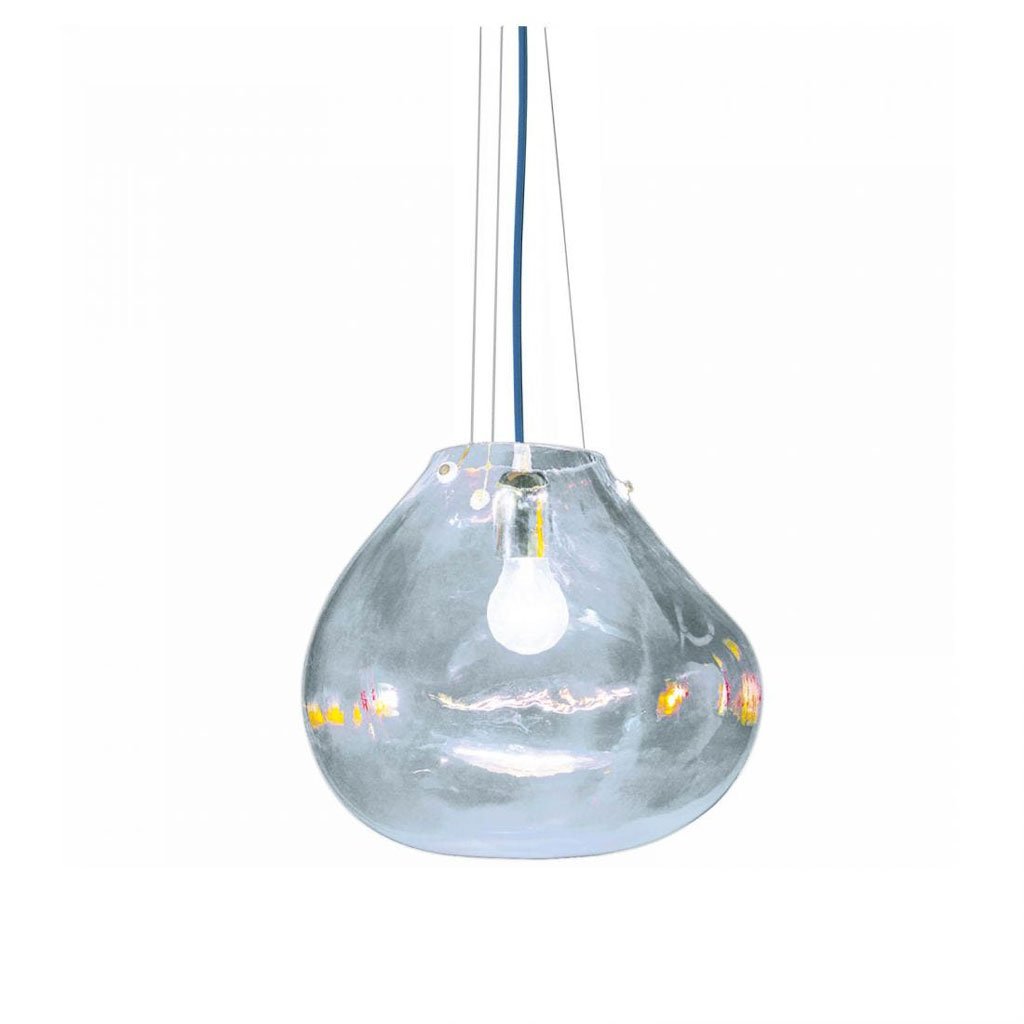
Fontana Arte Bolla Pendelleuchte (Media) Media F354085100TRNEDie einmalige Fontana Arte Bolla Hängeleuchte bringt mehr als nur einen Hauch italienischen Glashandwerks in Ihre vier Wände. Die Kombinattion von Handwerkscharme, das Regenbogenglas und die organische Form verleihen jedem Raum einen außergewöhnlichen Stil. Die Pendelleuchte Fontana Arte Bolla ist gekonnt der Form einer Seifenblase nachempfunden. Der mundgeblasene, transparente Diffuser ist asymmetrisch gestaltet mit einer unregelmäßigen Oberfläche und gibt der Bolla Pendelleuchte ihr charakteristisch bauchiges Aussehen und den organischen Flair. Der Regenbogeneffekt des gewölbtem Glaskörpers ändert sich je nach Größe des Glases, der Lichtreflektion des Raumes und Winkel des Betrachters. Dadurch werden stets neue, schillernde Farbnuancen sichtbar. Die Rosette der Fontana Arte Bolla ist verchromt und bildet einen reizvollen Kontrast zu dem blauen Stoffkabel. Abgependelt wird die Bolla von...650,00 €*Versand: 0,00 €Sichere Weiterleitung zum Anbieter
-
Welche Maßnahmen können ergriffen werden, um Ohrbeschwerden zu lindern, und welche Rolle spielen sie bei verschiedenen Erkrankungen wie Otitis media, Tinnitus oder Hörverlust?
Um Ohrbeschwerden zu lindern, können verschiedene Maßnahmen ergriffen werden, wie zum Beispiel das Vermeiden von lauten Geräuschen, das Tragen von Ohrstöpseln in lauten Umgebungen und das regelmäßige Reinigen der Ohren, um Infektionen vorzubeugen. Bei Otitis media kann eine Behandlung mit Antibiotika erforderlich sein, um die Infektion zu bekämpfen, während bei Tinnitus verschiedene Therapien wie Tinnitus-Retraining-Therapie oder Entspannungstechniken helfen können, die Symptome zu lindern. Bei Hörverlust können Hörgeräte oder Cochlea-Implantate eingesetzt werden, um das Hörvermögen zu verbessern und die Lebensqualität zu erhöhen. Insgesamt ist es wichtig, bei Ohrbes **
-
Wie kann Otitis externa effektiv und sicher behandelt werden?
Otitis externa kann effektiv mit entzündungshemmenden Ohrentropfen behandelt werden. Es ist wichtig, das Ohr sauber und trocken zu halten, um die Heilung zu fördern. In schweren Fällen kann der Arzt Antibiotika verschreiben. **
-
Was sind die häufigsten Ursachen und Symptome von Otitis externa?
Die häufigsten Ursachen von Otitis externa sind Feuchtigkeit im Ohr, Verletzungen der Haut im Gehörgang und allergische Reaktionen. Zu den Symptomen gehören Schmerzen im Ohr, Juckreiz, Schwellung, Rötung und Ausfluss aus dem Ohr. In einigen Fällen kann auch das Hören beeinträchtigt sein. **
-
Was sind die häufigsten Ursachen und Behandlungsmöglichkeiten für Otitis externa?
Die häufigsten Ursachen für Otitis externa sind Feuchtigkeit im Gehörgang, Verletzungen durch Reinigen mit Wattestäbchen und Allergien. Die Behandlungsmöglichkeiten umfassen die Verabreichung von Ohrentropfen, Antibiotika und entzündungshemmenden Medikamenten sowie das Vermeiden von Feuchtigkeit im Ohr. In schweren Fällen kann eine Spülung des Gehörgangs oder eine Operation erforderlich sein. **
* Alle Preise verstehen sich inklusive der gesetzlichen Mehrwertsteuer und ggf. zuzüglich Versandkosten. Die Angebotsinformationen basieren auf den Angaben des jeweiligen Shops und werden über automatisierte Prozesse aktualisiert. Eine Aktualisierung in Echtzeit findet nicht statt, so dass es im Einzelfall zu Abweichungen kommen kann. ** Hinweis: Teile dieses Inhalts wurden von KI erstellt.